La descrizione dettagliata (in inglese) dello script, realizzato da Ramani e Hans, la trovate a questo indirizzo. Dovremmo fare attenzione nell' inserire il codice al nostro modello, per questo ho voluto "fotografare" il tutto quindi cliccate sugli screenshot per ingrandirli e fate attenzione ad incollare il codice nei punti indicati (trovare il punto esatto sarà l' unica difficoltà). Ma andiamo con ordine:
1.Nel pannello di controllo di Blogger, entriamo nel nostro Modello e selezioniamo Modifica HTML ricordandoci di spuntare la voce espandi i modelli widget.
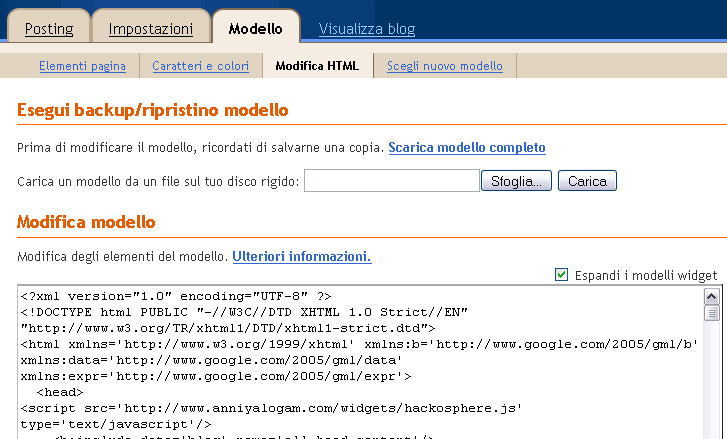
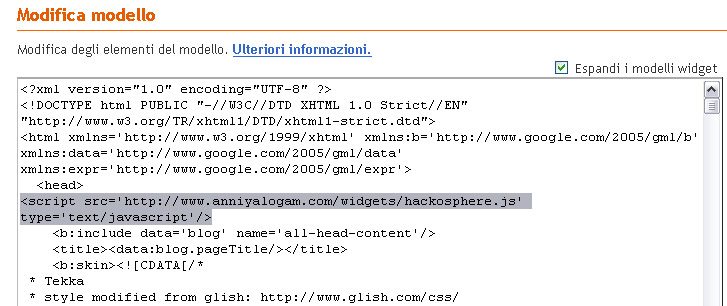
2. Ora dobbiamo cominciare ad inserire il codice, partendo con l' inclusione del javascript : copiate il seguente codice ed incollatelo subito dopo il tag <head>:
3. Prestate molta attenzione, adesso, alla zona di pagina, dobbiamo trovare <div class='post-body'>; scorrete la pagina nell' editor fino a trovare la parte indicata (fate riferimento allo screenshot successivo) e sostituitela con questo codice:
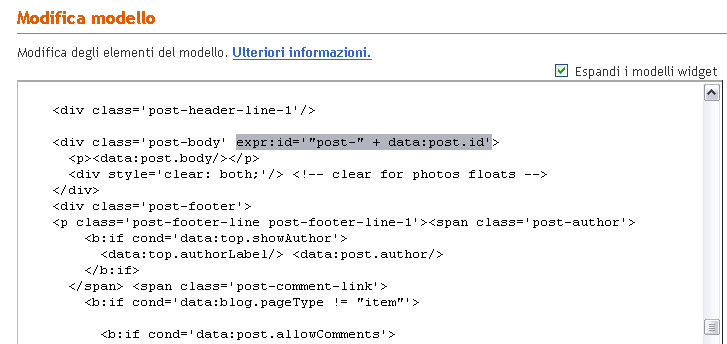
4. Andiamo a capo ed incolliamo nella nuova riga questo:
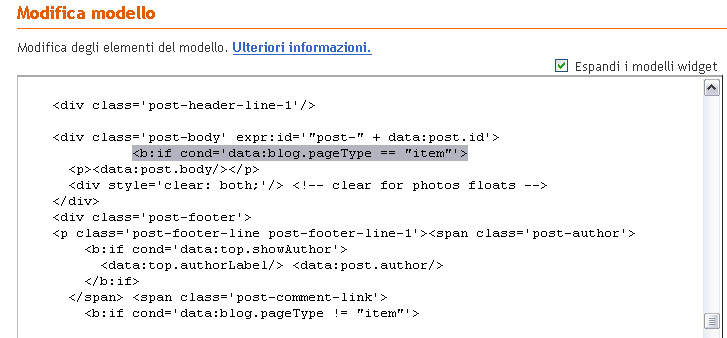
5. Andiamo a capo dopo <p><data:post.body/></p> (che lasceremo inalterato) e incolliamo il codice seguente:
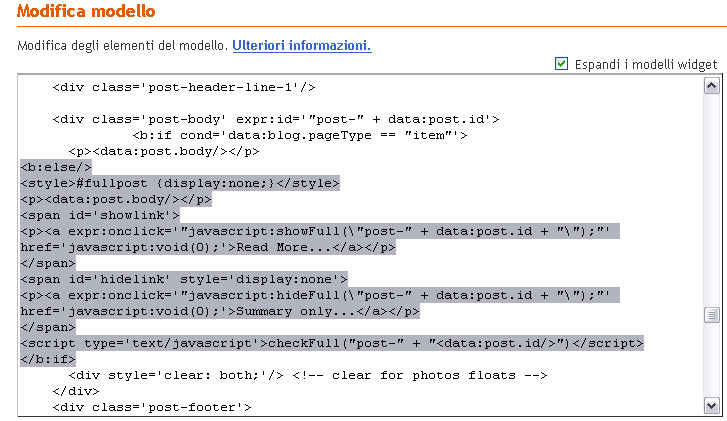
6. Salviamo e procediamo alla formattazione dell' editor, siamo alla fine....
7. Entriamo nelle Impostazioni e selezioniamo Formattazione:

8. Scorriamo fino in fondo la pagina ed inseriamo il seguente codice nell' ultimo campo, Modello post:
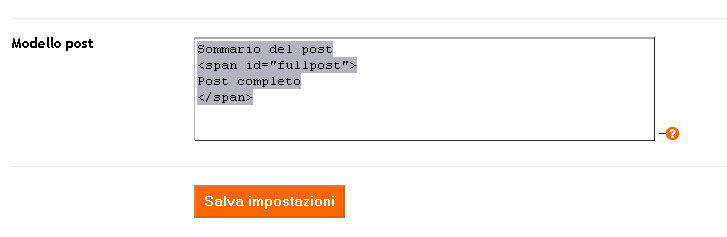
9. Adesso vi ricordo solo che il vostro editor, nella pagina di posting, si presenterà in questo modo:
Non c' è molto da aggiungere: se volete utilizzare l' espansione del post, inserite un sommario nella prima riga e il resto dell' articolo nella terza; ora il post prevederà, in un nuovo paragrafo finale, il link continua a leggere... che permetterà di leggere tutto il post. Se non volete servirvene (un breve post, un video etc.) cancellate le quattro righe e scrivete il vostro post, in questo modo il link scomparirà... è tutto